Mejora la seguridad de tu OnePlus 2 protegiendo tus datos
- En este tutorial os mostramos la forma de mejorar la seguridad del OnePlus 2 instalando una aplicación que os ofrecerá muchas utilidades
20/10/2015 - 11:21 h.
Por fin va llegando al mercado el fabuloso OnePlus 2, un smartphone con unas especificaciones técnicas de alto nivel pero con un precio que pocos pueden igualar. Eso sí, lo está haciendo con cuentagotas, debido a su dichosos sistema de invitaciones. Pues una de las primeras cosas que deberías hacer es configurarlo para mejorar su seguridad y la protección de tus datos personales, y una de las formas de hacerlo la encontrarás aquí, en este tutorial para mejorar la seguridad de tu OnePlus 2 protegiendo tus datos, gracias a una interesante aplicación que te ayudará, y mucho.
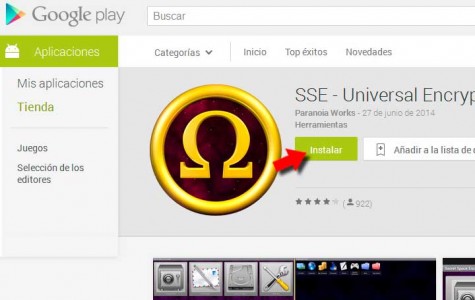
Lo primero que vamos a hacer es descargar la aplicación de Google Play que vamos a usar para esta tarea, que se llama SSE Universal Encryption App, que es gratuita y está muy bien valorada por los usuarios, aunque existen otras aplicaciones similares. La instalamos en nuestro OnePlus 2otorgándole los permisos que requiere.
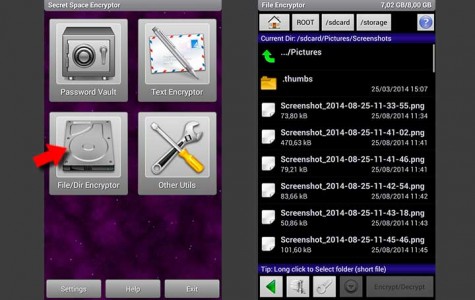
A continuación vamos a abrir la aplicación. Nos aparecerá un menú con cuatro opciones, de las cuales nosotros vamos a utilizar File/Dir Encryptor, con la cual no sólo podremos encriptar archivos de nuestro OnePlus 2, sino además carpetas completas. Se abrirá un navegador de archivos en el cual buscaremos el archivo a encriptar.
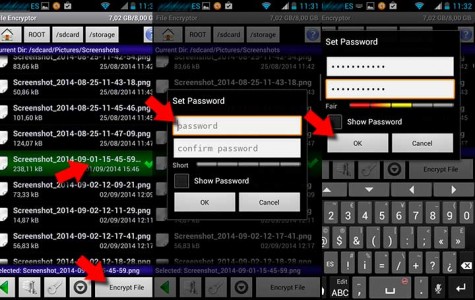
Una vez que hemos encontrado el archivo, hacemos clic sobre él para seleccionarlo. Veremos que se nos activa el botón inferior de Encrypt File, y lo pulsaremos. Se nos abrirá una ventana para introducir una contraseña, con una utilidad que nos indica la resistencia de la contraseña al pirateo (es importante saber escribir contraseñas que no sean fáciles de piratear). Una vez escrita y confirmada, hacemos clic en el botón OK.
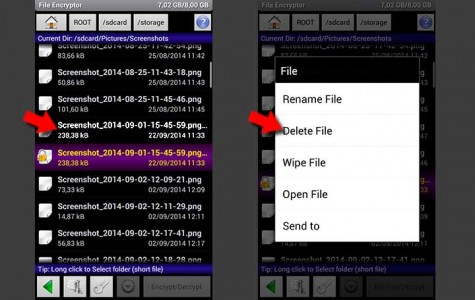
Ahora veremos que en el explorador de archivos nos aparecerá una copia del archivo encriptado con el fondo de color violeta y el símbolo del candado, que es el archivo protegido. Pero esto es una copia, es decir, el original sigue justo encima, y por ello tendremos que borrarlo. Para ello hacemos sobre él una pulsación larga, y comprobaremos que aparece una ventana emergente. Haremos clic sobre Delete File, y así el original quedará borrado para siempre de nuestro OnePlus 2 y será imposible acceder a él.
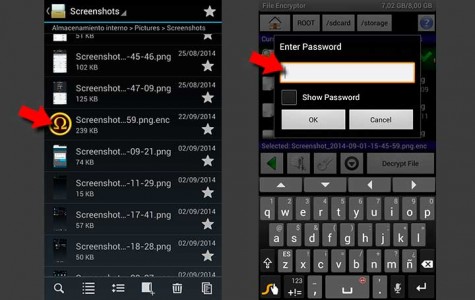
Comprobar que ha funcionado es muy sencillo. Simplemente salimos de la aplicación y tendremos que ir al explorador de archivos de nuestro OnePlus 2, y buscar la carpeta con el archivo encriptado. Veremos que el icono del archivo ha cambiado, y en lugar de una miniatura lo que se muestra es el icono de la aplicación SSE Universal Encryption. Si hacemos clic sobre él, nos pedirá que introduzcamos la contraseña, por lo que sólo aquellos que la conozcan podrán acceder al archivo.
Compartido